入社手引き
- 事前準備および知識
1.色別説明
1)青文字の部分は要実行
2)黄色の部分は確認待ち
2. 事前準備:弊社では共有フォルダとしてGoogleDriveを利用しております。
お仕事用として使えるGmailのアカウントをご用意ください。
1)青文字の部分は要実行
2)黄色の部分は確認待ち
2. 事前準備:弊社では共有フォルダとしてGoogleDriveを利用しております。
お仕事用として使えるGmailのアカウントをご用意ください。
1、弊社の社内SNSへ参加お願いします。
- https://discord.gg/97aehaav7s
- 入室されたら、自分のユーザー名を漢字(よみがた)に変更しましょう
入室頂くと最初は何も表示されませんが、こちらはロール(権限)の設定をしてない状況の表示なので安心してお待ちください。
サポート担当がロール(権限)設定を行うと表示されますので、表示されたらまずは社員のみんなに「挨拶」しましょう!
2、入社申請書
※ Gmailのアカウントをご用意ください。ない方は新規で作成お願いします。
※ 不明点はDiscordでどうぞ
3、入社申請書作成済み連絡
- discrodでサポート担当にご連絡ください
4、サポート担当から確認完了連絡をお待ちください。
- discordかメールでご連絡します。ご留意くだださい。
5、入社申請時にご登録頂いたGmail宛にZOOAとご自身の共有フォルダを作成し共有しますのでご確認ください。
- 今後もいろんな資料や経費などの共有もそこで行われます。
6、その他必要な資料ご用意頂き、共有フォルダに配置し、サポート担当までご連絡お願いします。
1、扶養控除申告書(記載済)のもの マイナンバーの記載不要
リンク: 扶養控除等(異動)申告書.pdf
リンク: 入力見本.pdf
2、配偶者がいる場合、配偶者が扶養の場合マイナンバー
3、配偶者の昨年度年収
4、扶養者がいる場合、それぞれ方にマイナンバー 及び年収 学生の場合は年収は原則いりません。
5、前年度年収がわかる資料
6、お勤めがある方は直前年度の源泉徴収票
7、メールアカウント登録
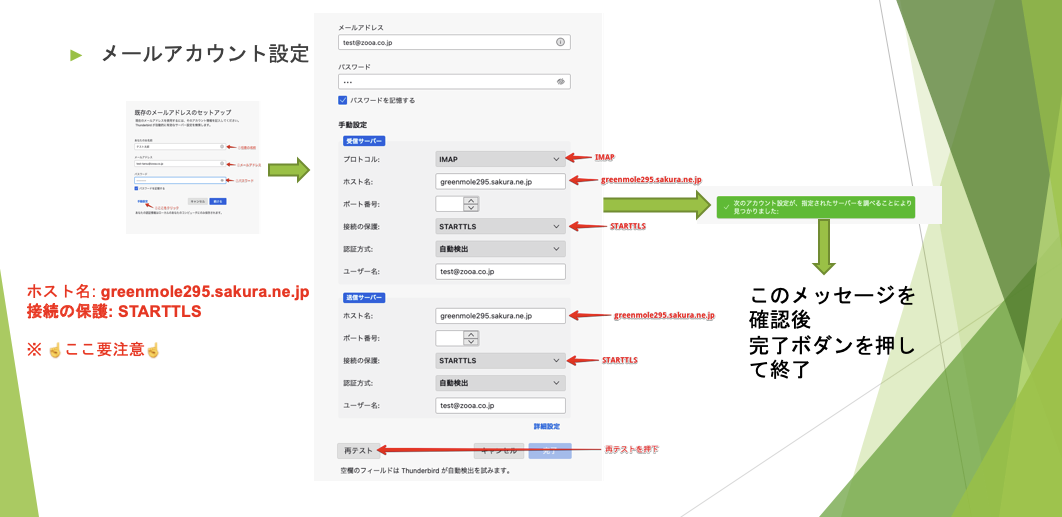
サポート担当から招待されたGoogleDriveの共有フォルダの中に「メール情報」をもとに会社のメール設定をお願いします。
その際下記の内容をご留意ください
受信/送信サーバーURL: greenmole295.sakura.ne.jp
受信ポート: 143
送信ポート: 587
8、redmine登録
- https://redmine.zooa.co.jp/account/register
- 手順6で設定した"@zooa"のアカウントで登録してください。
9、Freeeの基本情報登録
- サポート担当より @ZOOA 宛に人事データー作成リンクを送付しますので届き次第ご入力お願いします。
※ 不明点はDiscordでどうぞ
10、サポート担当へ9の登録完了連絡をDiscordでお願いします。
11、サポート担当から完了連絡をお待ちください
12、勤怠APPダウンロードおよび初期設定へ
※ 不明点はDiscordでどうぞ
13、入社手続き終了です。これから一緒に「面白幸福を世界へ」届けていきましょう